dropbox 教學 ipad
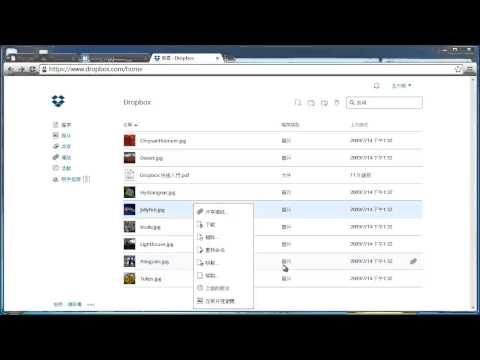
在開啟iOS相片、備忘錄等文件快速儲存至Dropbox功能前,你必須要從AppStore下載或更新Dropbox至最新版本。接著你要做的,就是從iOS分享動作裡,將「儲存至Dropbox」功能開啟。要如何找到這個分享動作設定呢?最簡單的方法就是開啟你的「照片」,選擇任何一張相片,...
如何在iPad上使用Dropbox:初學者的分步指南
了解如何使用iPad上的Dropbox使用我們的初學者分步指南。從安裝到文件管理,我們都可以為您提供服務!
** 本站引用參考文章部分資訊,基於少量部分引用原則,為了避免造成過多外部連結,保留參考來源資訊而不直接連結,也請見諒 **